Gal Lop 对话节点详解——角色对白的创建与配置
对话节点是什么
对话节点(Dialogue Node)是 Gal Lop 中最常用的节点类型。它的标准表现形式是:屏幕上显示角色立绘和背景,底部或侧方有一个对话文本框显示当前角色的台词,点击屏幕或按设定自动推进到下一句。
一个完整的对话节点包含:
- 角色名:说话的角色(可选)
- 对白文本:角色说的话
- 立绘:该角色当前的表情立绘
- 位置:立绘在屏幕上的位置(左 / 中 / 右 / 自定义)
- 语音:该句对白的配音(可选)
- 音效:播放此对话时的背景音效(可选)
- 停留时间:自动播放时该对话在屏幕上停留的时长
创建对话节点
步骤 1:选择节点类型
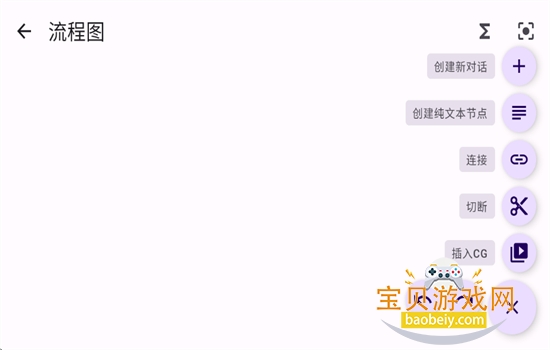
在时间线空白处点击"新建节点",从节点类型列表中选择"对话节点"。
步骤 2:填写角色名和对白
在文本编辑区域:
- 角色名(可选,但建议填写,方便读者区分是谁在说话)
- 对白内容——这是节点的核心,直接输入文字即可
步骤 3:绑定立绘
从素材库中选择角色立绘:
- 如果用内置素材库,选好角色后 Gal Lop 会自动列出该角色的表情变体
- 选一个和当前台词情绪匹配的表情立绘(开心 / 生气 / 害羞 / 严肃等)
- 如果没有合适的表情,可以跳过立绘绑定
步骤 4:设置立绘位置
Gal Lop 默认提供四个快捷位置:
| 位置 | 说明 |
|---|---|
| 左 | 立绘显示在屏幕左侧 |
| 中 | 立绘居中显示 |
| 右 | 立绘显示在屏幕右侧 |
| 自定义 | 手动拖拽立绘到任意位置 |
多角色对话时,常用的布局是 A 角色立绘在左、B 角色在右,符合读者从左到右的阅读习惯。
步骤 5:添加语音和音效(可选)
- 语音旁白:点击语音添加按钮,从本地文件选择或用 AI 辅助生成(详见 AI 辅助创作页)
- 音效:比如对话中提到"门开了",可以加一个开门音效增强氛围
步骤 6:设置停留时间(可选)
如果 Gal Lop 的"自动播放"模式开启,每个对话节点会按设定的时长自动推进。你可以:
- 用默认时长(通常按文本长度自动计算)
- 手动设置停留秒数
- 关闭自动推进(让用户手动点击)
多角色对话的处理
Gal Lop 不支持在同一个对话节点里同时显示多个角色的立绘。处理多角色对话的标准方式是:
- 角色 A 说话 → 一个对话节点(A 的立绘在屏幕上)
- 角色 B 接话 → 下一个对话节点(B 的立绘替换 A)
- 如果需要两人同时"在场"的视觉效果,可以用纯文本节点描述,或者用 CG 画面节点
文本框的配置
Gal Lop 的对话节点会自动使用默认文本框样式。如果需要自定义:
- 位置:底部(默认)或侧边
- 外观:颜色、透明度、字体大小
- 固定文本框:如果希望文本框在特定位置固定不动(详见常见问题页),需要用到固定文本框功能
对话节点的常见用法
| 用法 | 说明 | 例子 |
|---|---|---|
| 标准对白 | 角色 A → 角色 B 的正常对话 | 校园日常、情侣对话 |
| 内心独白 | 主角的心理活动,角色名可以写成"旁白"或留空 | "我到底该怎么开口?" |
| 系统提示 | 游戏内系统或通知,角色名写"系统" | "恭喜解锁 CG 画廊" |
| 旁白叙述 | 描述性文本,不配立绘 | "夕阳西下,染红了整个校园" |
效率技巧
复制对话节点
同一场景下连续多句对话,如果立绘、背景、位置都相同,可以:
- 写好第一句对话节点
- 长按节点 → 复制
- 修改新节点的文本内容
- 必要时切换立绘表情
这样可以省去反复选立绘和设置位置的时间。
批量调整
Gal Lop 目前不支持时间线级别的批量操作。如果需要修改多段对话的同一属性(比如统一换背景),只能逐节点调整。建议在阶段三(素材填充)时先规划好整体风格,减少后期返工。
对话节点与其他节点的配合
对话节点通常不是孤立使用的:
- 和CG 节点配合:重要对话切换到 CG 画面强调
- 和选项节点配合:关键对话后给出选择
- 和纯文本节点配合:对话之间用旁白过渡
- 和变量系统配合:某些对话内容根据当前变量值动态变化
理解了对话节点的用法,你就掌握了 Gal Lop 创作的骨架——剩下的就是往这个骨架里填越来越丰富的内容。