Gal Lop 创建第一个作品——从空白项目到发布的最短路径
整体流程概览
创建第一个 Gal Lop 作品的完整路径非常短:
- 登录账号(见账号登录页)
- 进入创作工作区
- 新建项目并填写基础信息
- 进入编辑页面,添加节点
- 预览 → 保存 → 发布
整个流程通常不超过 10 分钟就能走完一轮(不含写剧情的时间)。
步骤 1:进入创作工作区
登录后,点击底部导航栏中间的"创作"入口,进入专属创作工作区。
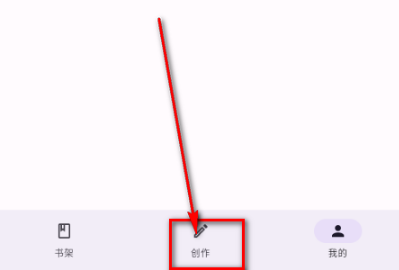
创作工作区会列出你当前所有的创作项目,包括草稿和已发布作品。第一次进来的时候,这里应该是空的。
步骤 2:新建项目
点击右下角的"+"新建按钮,弹出新建作品的信息填写界面。
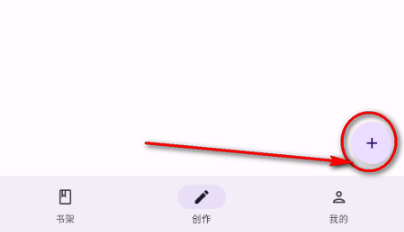
需要填写的项目信息:
| 字段 | 说明 | 建议 |
|---|---|---|
| 作品名称 | 显示在书架和平台上的标题 | 取一个好记且有辨识度的名字 |
| 作品简介 | 一句话或一段话介绍你的作品 | 这是读者决定要不要点进来的关键,用心写 |
| 题材分类 | 纯爱、悬疑、校园、奇幻、科幻等 | 选最贴合的,选对分类能帮作品获得更多曝光 |
| 封面图 | (可选)作品封面 | 没有可以用默认封面,后续随时可以更换 |
小贴士:作品名称和简介后续都可以修改,不用追求第一次就完美。题材分类一旦选定,虽然也能改但会影响已有曝光数据,尽量一次选准。
填写完成后点击"确认"或"保存",Gal Lop 会自动创建项目并跳转到编辑页面。
步骤 3:认识编辑页面
进入编辑页面后,你会看到 Gal Lop 创作界面的核心三件套:
节点时间线(上半部分)
这是你组织剧情的主界面。每个剧情片段是一个节点,节点按顺序排列形成时间线。你可以:
- 点击时间线任意位置插入新节点
- 长按节点进行拖拽排序
- 点击节点右侧的连线区域绘制分支
节点属性面板(下半部分 / 弹窗)
点击某个节点后会弹出属性面板,在这里配置该节点的具体内容:
- 节点类型(对话 / CG / 纯文本 / 选项 / 结局)
- 显示的角色立绘和背景
- 文本内容
- 添加的语音 / 音效 / BGM
- 条件触发规则
预览按钮
随时可以点击预览按钮在手机上直接试玩当前进度,这是 Gal Lop 移动端创作最大的便利——写完一段立刻就能看到效果。
步骤 4:添加第一个节点
给作品加一个最基础的对话节点来跑通流程:
- 在时间线空白处点击,选择"新建节点"
- 选择节点类型为"对话节点"
- 在文本框里输入第一句对话
- (可选)从素材库里选一个角色立绘
- (可选)选一个背景图
- 点击保存
恭喜——你已经完成了 Gal Lop 的第一个创作动作。现在按同样的方法继续添加后续节点:第二句对话、一段旁白、一个选项分支……把你的故事想法按顺序填进去就行。
步骤 5:预览与调整
添加完几个节点后,点击预览按钮:
- Gal Lop 会自动在手机上模拟阅读体验
- 检查文本显示是否正常
- 检查立绘和背景的位置和大小是否合适
- 测试分支选项是否按预期触发
- 听一下 BGM 和音效的效果
预览中发现问题的地方,直接退出预览回到编辑界面修改。Gal Lop 支持随时回改,节点顺序、文本内容、分支逻辑都可以调整。
步骤 6:保存
Gal Lop 有自动保存机制,每一步操作都会在后台记录。但为了保险,建议:
- 完成一个章节后手动点一次保存
- 长时间创作过程中每隔 15~20 分钟主动保存一次
- 如果切换应用或锁屏,回来后先确认一下刚才的操作有没有保存
步骤 7:发布(可选)
作品完成后可以选择发布到 Gal Lop 平台:
- 从创作工作区点击你想发布的项目
- 在项目详情里找到"发布"按钮
- 确认作品信息(名称、简介、分类、封面)
- 点击确认发布
发布后其他用户就能在平台上看到你的作品了。发布后仍然可以继续修改更新,Gal Lop 支持"发布后继续编辑"模式,读者看到的会是最新版本。
最短路径总结
把上面的步骤压缩成一句话:
登录 → 点创作入口 → 点 + 号 → 填名字简介分类 → 进编辑页面 → 加几个对话节点 → 预览 → 保存 → (可选)发布
从空白到有东西能预览,大约需要 5~10 分钟。现在你可以继续学习下一篇《基本创作流程》来了解 Gal Lop 的完整创作工作流。